So richten Sie Ihre Webcam ein und verbinden Ihre Kopfhörer

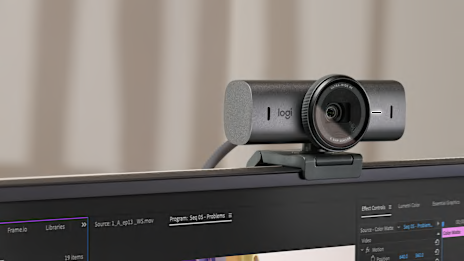
Die Einrichtung einer Webcam und Kopfhörer an Ihrem Computer ist einfacher, als Sie denken. Die meisten modernen Webcams, einschließlich aller Logitech®-Modelle, sind Plug-and-Play-Geräte, die über USB-Anschlüsse verbunden werden und automatisch die erforderlichen Treiber installieren. Ihr Betriebssystem erkennt die Webcam sofort und macht sie bereit zur Verwendung mit Ihren bevorzugten Videoanrufanwendungen. Ebenso verbinden sich Logitech-Kopfhörer einfach über USB-Anschlüsse, Audioanschlüsse oder kabellose Bluetooth®-Verbindungen.

Egal, ob Sie Windows, macOS oder ChromeOS verwenden, die Schritte zur Einrichtung von Webcam und Kopfhörern sind unkompliziert und dauern nur wenige Minuten.

Dieser Leitfaden führt Sie durch alles, was Sie wissen müssen, um Ihre Webcam und Kopfhörer einzurichten und das perfekte Video-Konferenz-Setup zu erstellen.

So richten Sie Ihre Webcam ein und verbinden Ihre Kopfhörer

So richten Sie eine Logitech-Webcam auf PC- oder Mac-Computern ein

Die Einrichtung Ihrer Logitech-Webcam funktioniert ähnlich auf verschiedenen Betriebssystemen. Das Plug-and-Play-Design ermöglicht es Ihnen, Ihre Webcam innerhalb von Minuten nach dem Öffnen der Verpackung zu verwenden. So richten Sie Ihre Webcam ein:
 

Webcam-Modell Verbindung erforderlich Betriebssystem Speicheranforderungen
MX Brio USB-C-Anschluss (USB 3.0) Windows 10+, macOS 10.15+, ChromeOS Standard
Brio 4K USB-C-Anschluss (USB 3.0) Windows 10+, macOS 10.15+, ChromeOS 2GB RAM (1080p)
Brio 500 USB-C-Anschluss Windows 10+, macOS 10.15+, ChromeOS 2GB RAM (1080p)
Brio 300 USB-C-Anschluss Windows 10+, macOS 10.15+, ChromeOS 2GB RAM (1080p)
Brio 100 USB-A-Anschluss Windows 10+, macOS 10.15+, ChromeOS 2GB RAM (1080p)
StreamCam USB-C-Anschluss (USB 3.0) Windows 10+, macOS 10.15+ Standard
C922 Pro HD USB-A-Anschluss Windows 10+, macOS 10.15+, ChromeOS Standard
C920S Pro HD USB-A-Anschluss Windows 10+, macOS 10.15+, ChromeOS Standard
C270 HD USB-A-Anschluss Windows 10+, macOS 10.15+, ChromeOS Standard
Mevo Core 2x USB-C Windows 10+, macOS 10.15+, ChromeOS Standard
Mevo Start USB-A auf USB-C Windows 10+, macOS 10.15+, ChromeOS Standard


1.  Positionieren Sie Ihre Webcam
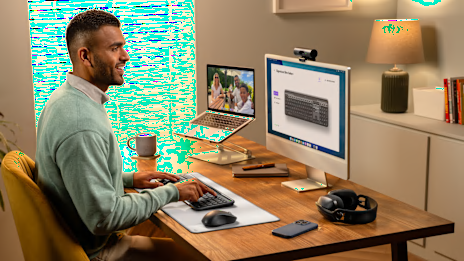
Die Position Ihrer Webcam ist entscheidend, da sie beeinflusst, wie andere Sie während Videoanrufen wahrnehmen. Eine richtige Platzierung kann Ihnen auch helfen, professioneller und selbstbewusster zu erscheinen.

Wie Sie Ihre Webcam positionieren

  • Platzieren Sie Ihre Webcam auf Augenhöhe, um den vorteilhaftesten Winkel zu schaffen und den natürlichen Blickkontakt aufrechtzuerhalten.
  • Positionieren Sie die Kamera etwa in Armlänge von Ihrem Gesicht, um Kopf und Schultern im Bild festzuhalten.
  • Vermeiden Sie es, Ihre Webcam zu niedrig oder zu hoch zu platzieren, da dies unvorteilhafte Winkel erzeugen kann.
  • Stellen Sie sicher, dass Sie gutes Licht vor sich haben und nicht hinter sich. Natürliches Licht von einem Fenster funktioniert gut, aber Sie können auch eine Schreibtischlampe in der Nähe Ihres Monitors verwenden. Gegenlicht erzeugt Silhouetten, was es anderen erschwert, Sie klar zu sehen.


2. Schließen Sie die Webcam an Ihren Computer an

Ihre Logitech-Webcam lässt sich einfach über USB anschließen und funktioniert ohne zusätzliche Software. Ihr Betriebssystem erkennt die Webcam automatisch und installiert die erforderlichen Treiber. Dieser Prozess erfolgt innerhalb von Sekunden und bereitet Ihre Kamera für die sofortige Verwendung vor. Sie werden normalerweise eine Benachrichtigung sehen, dass neue Hardware erkannt und erfolgreich installiert wurde.


3. Machen Sie Ihre Logitech-Webcam zum Standardgerät

Nachdem Sie Ihre Webcam angeschlossen haben, müssen Sie Ihren Computer so konfigurieren, dass er sie als primäre Kamera verwendet. Dies stellt sicher, dass Videoanrufanwendungen automatisch Ihre externe Logitech-Webcam anstelle der Kamera Ihres Computers auswählen.

So machen Sie eine externe Webcam zum Standardgerät unter Windows 10/11
So richten Sie Ihre Webcam auf einem PC ein:

  1. Öffnen Sie die Einstellungen und navigieren Sie zu Datenschutz & Sicherheit, dann wählen Sie Kamera.
  2. Klicken Sie auf "Apps den Zugriff auf Ihre Kamera erlauben" und aktivieren Sie Ihre Videoanrufanwendungen.
  3. Öffnen Sie Ihre Software (z. B. Zoom oder Teams), gehen Sie zu den Einstellungen und wählen Sie Ihre Logitech-Webcam aus dem Dropdown-Menü aus.

So machen Sie eine externe Webcam zum Standardgerät unter macOS
So richten Sie eine Logitech-Webcam auf Mac-Computern ein:

  1. Klicken Sie auf das Apple-Menü, wählen Sie Systemeinstellungen, dann Sicherheit & Datenschutz.
  2. Klicken Sie auf Datenschutz und wählen Sie Kamera.
  3. Setzen Sie Häkchen neben den Anwendungen, denen Sie den Kamerazugriff erlauben möchten.
  4. Öffnen Sie Ihre Videoanrufanwendung, gehen Sie zu den Einstellungen und wählen Sie Ihre Logitech-Webcam aus den verfügbaren Optionen aus.


4. Konfigurieren Sie Ihre Webcam-Einstellungen

Ihre Logitech-Webcam funktioniert sofort nach dem Anschluss. Sie können jedoch ihre Leistung weiter verbessern, indem Sie zusätzliche Konfigurationsoptionen anpassen. Die grundlegende Funktionalität erfordert keine zusätzliche Software, während erweiterte Funktionen über die optionale Software von Logitech verfügbar sind.

Benötigen Sie spezielle Software, um eine Webcam einzurichten und zu konfigurieren?
Nein. Logitech-Webcams funktionieren sofort nach dem Anschluss, ohne dass zusätzliche Software heruntergeladen werden muss. Das Betriebssystem Ihres Computers installiert Treiber automatisch, wenn Sie das USB-Kabel anschließen. Allerdings bietet Logi Options+ erweiterte Kontrolle über die erweiterten Funktionen Ihrer Webcam. Diese optionale Software ermöglicht es Ihnen, Einstellungen anzupassen, um die Videoqualität für verschiedene Umgebungen und Meetingtypen zu optimieren.


5. Testen Sie Ihre Einstellungen und passen Sie sie nach Bedarf an
.
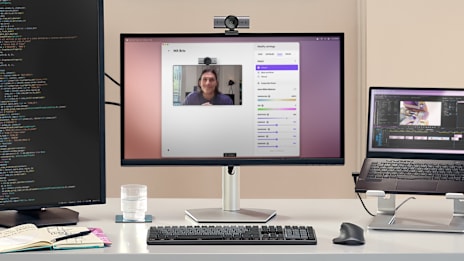
Bevor Sie an wichtigen Videoanrufen teilnehmen, testen Sie Ihre Webcam-Einstellungen mit den integrierten Kameratestfunktionen in Videoanrufanwendungen. Überprüfen Sie Ihre Videoqualität unter verschiedenen Lichtverhältnissen und passen Sie Ihre Position oder die Raumbeleuchtung nach Bedarf an.
Fehlerbehebung bei häufigen Webcam-Problemen.

Selbst bei Plug-and-Play-Funktionalität können gelegentlich Webcam-Probleme auftreten. Die meisten Probleme haben einfache Lösungen, die keine technischen Kenntnisse oder speziellen Werkzeuge erfordern.


Webcam wird vom Computer nicht erkannt
.
Versuchen Sie, sich mit einem anderen USB-Anschluss zu verbinden. Trennen Sie die Webcam, warten Sie einige Sekunden und starten Sie Ihren Computer neu. Schließen Sie die Webcam direkt an Ihren Computer an, anstatt einen USB-Hub zu verwenden.


Schlechte Videoqualität oder verschwommenes Bild
.
Reinigen Sie das Objektiv mit einem weichen Tuch. Positionieren Sie sich in besserem Licht mit Lichtquellen vor Ihnen. Überprüfen Sie Ihre Internetverbindung und schließen Sie unnötige Anwendungen, die möglicherweise Bandbreite verwenden.


Kamera friert während Anrufen ein
.
Schließen Sie andere Anwendungen, die Ihre Kamera verwenden. Aktualisieren Sie Ihre Webcam-Treiber oder überprüfen Sie auf Updates für Logi Options+. Starten Sie Ihre Videoanrufanwendung neu und versuchen Sie, sich erneut mit dem Anruf zu verbinden.

Tipps zur Verbesserung der Webcam-Leistung und -Qualität

Einfache Anpassungen können die Videoqualität und die Gesamtleistung Ihrer Webcam während Anrufen und Aufnahmen erheblich verbessern.

  • Logi Options+ herunterladen. Diese kostenlose Software entfaltet das volle Potenzial Ihrer Webcam mit erweiterten Steuerungen, automatischer Rahmung bei ausgewählten Modellen und benutzerdefinierten Voreinstellungen, die über die grundlegenden Systemeinstellungen nicht verfügbar sind.
  • Optimieren Sie Ihr Licht. Positionieren Sie sich mit Lichtquellen vor sich, wie z. B. natürlichem Licht von einem Fenster oder einer Schreibtischlampe in der Nähe Ihres Monitors. Vermeiden Sie Gegenlicht, das dunkle Silhouetten erzeugt.
  • Halten Sie Ihr Objektiv sauber. Wischen Sie das Objektiv Ihrer Webcam vor wichtigen Anrufen sanft mit einem weichen Tuch ab, um Staub und Fingerabdrücke zu entfernen, die Ihr Bild unscharf machen können.

Wie man Logitech-Kopfhörer und -Headsets anschließt

Das Anschließen von Logitech-Kopfhörern bietet zuverlässige Audioqualität für Videoanrufe. So schließen Sie Ihr Headset an einen PC oder Mac-Computer an.


Wie man kabelgebundene Kopfhörer an einen PC oder Mac-Computer anschließt

Befolgen Sie diese Schritte, um Ihre Kopfhörer an einen PC oder Mac-Computer anzuschließen:

  1. Suchen Sie die Kopfhörerbuchse oder den USB-Anschluss an Ihrem Computer.
  2. Stecken Sie Ihre kabelgebundenen Logitech-Kopfhörer in den entsprechenden Anschluss (3,5-mm-Audioanschluss oder USB).
  3. Warten Sie, bis Ihr Computer die Kopfhörer erkennt und automatisch konfiguriert.
  4. Testen Sie den Ton, indem Sie Musik oder ein Video abspielen, um zu bestätigen, dass die Verbindung ordnungsgemäß funktioniert.


Wie man kabellose Kopfhörer an einen PC anschließt

Befolgen Sie diese Schritte, um Bluetooth Kopfhörer mit einem PC zu verbinden:

  1. Schalten Sie Ihre kabellosen Logitech-Kopfhörer ein und aktivieren Sie den Pairing-Modus.
  2. Öffnen Sie die Windows-Einstellungen und navigieren Sie zu Geräte, dann zu Bluetooth andere Geräte.
  3. Wählen Sie "Gerät Bluetooth oder anderes hinzufügen".
  4. Klicken Sie auf Bluetooth aus den Optionen und wählen Sie Ihre Kopfhörer aus der Geräteliste aus.
  5. Befolgen Sie alle zusätzlichen Pairing-Aufforderungen, um die Verbindung abzuschließen.


So verbinden Sie kabellose Kopfhörer mit einem Mac-Computer

So verbinden Sie Bluetooth Kopfhörer mit einem Mac-Computer:

  1. Versetzen Sie Ihre kabellosen Logitech-Kopfhörer in den Pairing-Modus.
  2. Öffnen Sie die Systemeinstellungen und klicken Sie auf Bluetooth.
  3. Stellen Sie sicher, dass Bluetooth auf Ihrem Mac-Computer aktiviert ist.
  4. Suchen Sie Ihre Logitech-Kopfhörer in der verfügbaren Geräteliste.
  5. Klicken Sie auf "Verbinden" neben Ihren Kopfhörern, um sie zu koppeln.

Fehlerbehebung bei häufigen Headset-Problemen

Kopfhörerprobleme können Ihr Audioerlebnis während Anrufen und Medienwiedergabe stören. Die meisten Headset-Probleme resultieren aus Verbindungsproblemen oder falschen Einstellungen und nicht aus Hardwarefehlern. Lassen Sie uns ansehen, wie man häufige Headset-Probleme behebt:


Kein Audio von kabelgebundenen Kopfhörern
Überprüfen Sie, ob die Kopfhörer vollständig in den richtigen Anschluss eingesteckt sind. Überprüfen Sie, ob die Audioausgabeeinstellungen so konfiguriert sind, dass Ihre Kopfhörer über die Soundeinstellungen Ihres Systems verwendet werden.


Kabellose Kopfhörer lassen sich nicht verbinden

Stellen Sie sicher, dass die Kopfhörer oder Headsets im Pairing-Modus sind und sich in Reichweite befinden. Löschen Sie den Bluetooth Cache, indem Sie die Treiber im Geräte-Manager unter Windows aktualisieren oder das Bluetooth Modul auf einem Mac-Computer zurücksetzen.


Schlechte Audioqualität

Überprüfen Sie den Batteriestand Ihrer kabellosen Kopfhörer und laden Sie sie bei Bedarf auf. Bewegen Sie sich näher an Ihren Computer für eine bessere Bluetooth Reichweite. Aktualisieren Sie die Treiber der Kopfhörer oder überprüfen Sie Firmware-Updates mit der Logi Tune App.

Konfigurieren Sie mühelos Ihr Logitech-Headset und Ihre Webcam

Die Einrichtung Ihrer Logitech-Webcam und -Kopfhörer schafft ein professionelles Video-Konferenzerlebnis, das die Möglichkeiten der Remote-Arbeit verbessert. Webcams verbessern die Produktivität bei der Arbeit, indem sie klare Kommunikation und professionelle Präsentation während virtueller Meetings ermöglichen. Das Plug-and-Play-Design bedeutet, dass alles innerhalb von Minuten funktioniert, während Logi Options+ und Logi Tune Anpassungsoptionen bieten, die Ihnen helfen, bestmöglich auszusehen und zu klingen.

Die richtige Positionierung, gute Beleuchtung und stabile Verbindungen bilden die Grundlage für effektive Videokommunikation. Mit Ihrer korrekt konfigurierten Logitech-Ausstattung sind Sie bereit für Videoanrufe, Online-Meetings und die Erstellung von Inhalten.

Logitech, Logi, deren Logos, Logi Options+ und alle anderen Marken von Logitech sind Marken oder eingetragene Marken von Logitech Europe S.A. und/oder deren Tochtergesellschaften in den USA und anderen Ländern. Die Bluetooth-Marke ist eine eingetragene Marke, die Bluetooth SIG, Inc. gehört, und jede Verwendung dieser Marke durch Logitech erfolgt unter Lizenz. Windows ist eine Marke der Microsoft-Unternehmensgruppe. Apple, Mac und macOS sind Marken von Apple Inc. Alle anderen Marken von Drittanbietern sind Eigentum ihrer jeweiligen Inhaber.