Was bewirken die Tasten F1–F12? | Logitech
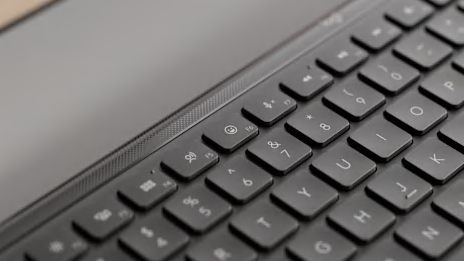
Erfahren Sie, welche Funktionen die Tasten F1 bis F12 auf Ihrer Tastatur haben, darunter auch die Taste F5 und ihre gängigen Verwendungszwecke zum Aktualisieren von Webseiten und zum Neuladen von Inhalten.
Logitech Firmware-Update-Leitfaden für Geräte | Logitech
Erfahren Sie, wie Sie Ihre Logitech-Firmware aktualisieren, Versionen überprüfen und Ihre Tastaturen, Mäuse, Headsets und Kameras mit unserem einfachen Leitfaden reibungslos betreiben.
So entfernen Sie Scroll Lock auf der Tastatur | Logitech
Erfahren Sie, wie Sie Scroll Lock, Num Lock und andere gängige Tastatursperren ausschalten. Schnelle Lösungen und Tipps, um Ihre Tastatur zu entsperren, wenn Tasten nicht mehr reagieren.
Tastenkombination für das Herunterfahren: Mac und Windows | Logitech
Erfahren Sie, wie Sie Ihren PC/Mac nur mit der Tastatur ausschalten oder neu starten: Tastenkombinationen, Befehlszeilen-Tipps und Fehlersuche.
So verwenden Sie die Fn-Taste auf Ihrer Tastatur | Logitech
Erfahren Sie, wie Sie die Fn-Taste auf Ihrer Tastatur verwenden, sperren oder entsperren, um auf spezielle Funktionen wie die Aufgabenansicht, Bildschirmaufnahme und Mediensteuerung zuzugreifen.
Tastenkombination für Bildschirm drucken | Logitech
Steigern Sie die Produktivität mit der Tastenkombination für Bildschirm drucken und entdecken Sie schnelle Möglichkeiten, Ihren Bildschirm unter Windows, macOS und Logitech-Tastaturen zu erfassen.
Ist eine Tastatur ein Eingabe- oder Ausgabegerät? | Logitech
Finden Sie heraus, ob eine Tastatur ein Eingabe- oder Ausgabegerät ist, wie sie funktioniert und warum sie eine Schlüsselrolle bei der Interaktion mit Computern und anderen digitalen Systemen spielt.
ANSI vs. ISO-Tastaturen: Welches Layout wählen? | Logitech
Vergleichen Sie ANSI- und ISO-Tastaturlayouts, verstehen Sie die wesentlichen Unterschiede und entdecken Sie, welcher Standard am besten zum Tippen, Spielen oder Programmieren geeignet ist. Mehr erfahren!
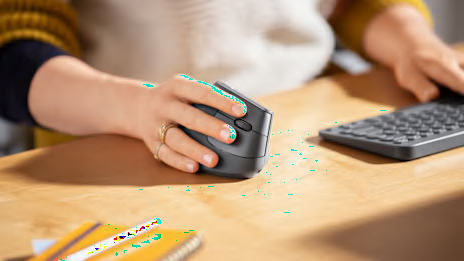
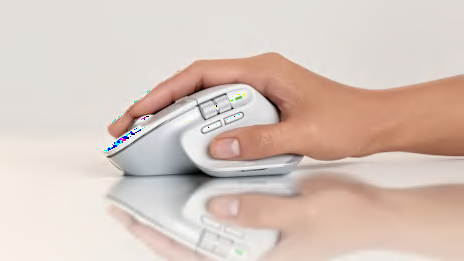
Tipps für Ihre ergonomische Maus von Logitech | Logitech
Erfahren Sie mehr über einfache Möglichkeiten, Logitech ergonomische Mäuse und Tastaturen einzurichten und zu verwenden. Verbessern Sie jeden Tag Komfort, Haltung und Produktivität.
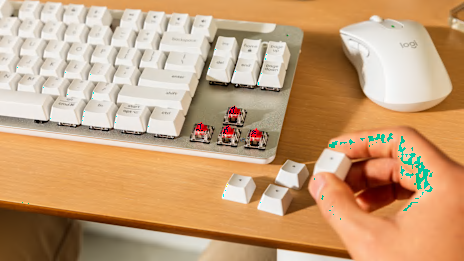
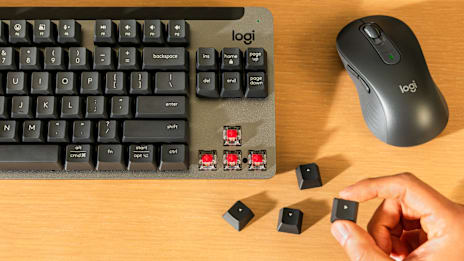
Anleitung zum Austausch von Tastenkappen | Logitech
Finden Sie heraus, welche Tastenkappen auf Ihre Logitech-Tastatur passen. Erfahren Sie in dieser Anleitung, wie Sie sicher Tastenkappen entfernen und einsetzen.
Tastenkombinationen zum Wechseln von Tabs | Logitech
Steigern Sie die Produktivität mit wichtigen Tastenkombinationen zum Wechseln von Tabs, Verwalten von Fenstern und schnellerem Arbeiten auf Windows, Mac und beliebten Browsern.
Logitech Options+ Download- und Installationsanleitung | Logitech
Laden Sie Logitech Options+ herunter, um Tasten, Tastenbelegungen und Gesten anzupassen. Befolgen Sie unsere Schritt-für-Schritt-Anleitung, um Ihre Logitech-Geräte zu installieren und neu zu belegen.
So richten Sie den Logitech Unifying Empfänger ein | Logitech
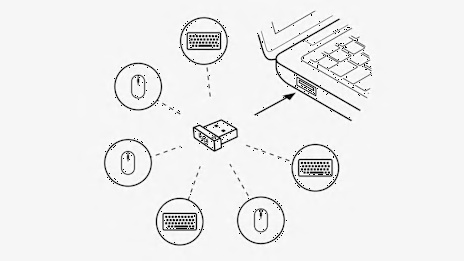
Installieren und koppeln Sie ganz einfach bis zu sechs Logitech-Geräte mit einem Unifying Receiver USB-Dongle. Schritt-für-Schritt-Anleitung für eine schnelle Einrichtung und Nutzung.
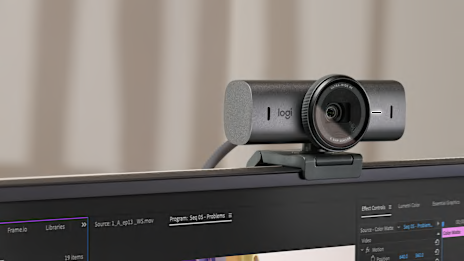
Logitech Webcam-Einstellungen optimieren | Logitech
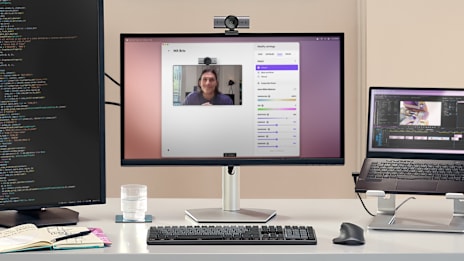
Erfahren Sie, wie Sie die Webcam-Einstellungen von Logitech für schärferes, helleres Video optimieren können. Passen Sie Belichtung, Fokus und Weißabgleich mit der Logitech Capture-Software an.
Logitech Flow Einrichtung: Einfache Steuerung mehrerer Computer | Logitech
Erfahren Sie, wie Sie Logitech Flow einrichten, die Software herunterladen und sie verwenden, um Ihren Cursor, Dateien und die Zwischenablage nahtlos zwischen mehreren Computern zu bewegen.
Mechanisch vs. Analoge Tastaturen: Welche wählen? | Logitech
Vergleichen Sie mechanische und analoge Tastaturen in diesem Leitfaden. Erfahren Sie Unterschiede in Klang, Haltbarkeit, Anpassung und finden Sie heraus, welche Tastatur Ihren Bedürfnissen entspricht.
Mechanisch vs. Membran-Tastaturen | Logitech
Vergleichen Sie mechanische vs. Membran-Tastaturen mit Logitech. Erfahren Sie die wichtigsten Unterschiede, Vor- und Nachteile und finden Sie das beste Modell für Gaming oder alltägliches Tippen.
So verbinden Sie eine Bluetooth-Tastatur | Logitech
Erfahren Sie, wie Sie Ihre Bluetooth-Tastatur mit jedem Gerät in einfachen Schritten für Windows, Mac, Tablets, Smartphones und mehr mit dieser einfachen Schritt-für-Schritt-Anleitung verbinden.
10 Tipps für einen nachhaltigeren persönlichen Arbeitsplatz | Logitech
10 praktische Tipps für einen nachhaltigeren Arbeitsplatz, um Elektroschrott zu reduzieren, Geräte verantwortungsbewusst zu recyceln und die Lebensdauer Ihrer Logitech-Zubehörteile zu verlängern.
So reinigen Sie Ihre Logitech-Tastatur | Logitech
Erfahren Sie, wie Sie Ihre Logitech-Tastatur auf sichere Weise reinigen. Schritt-für-Schritt-Anleitung zur Entfernung der Tasten, Reinigungslösungen und Tipps zum Wiederzusammenbau, ohne die Garantie zu verletzen.
QuickSwitch Einrichtung: Geräte von mehreren PCs aus steuern | Logitech
Erfahren Sie, wie Sie Logitech QuickSwitch einrichten, um Ihre Tastatur und Maus nahtlos zwischen mehreren PCs zu wechseln. Einfache Einrichtung, Pairing-Tipps und Gerätewechsel.
Die besten mechanischen Tastaturen für Arbeit und Schreiben | Logitech
Entdecken Sie die besten mechanischen Tastaturen für Studenten, Berufstätige, Autoren und den täglichen Gebrauch. Vergleichen Sie Funktionen, Komfort und Kompatibilität.
Tipps zur Akkulaufzeit und zum Energiesparen bei Logitech-Geräten | Logitech
Erfahren Sie, wie lange Logitech-Batterien halten, wie Sie den Batteriestatus überprüfen und einfache Möglichkeiten zur Verlängerung der Akkulaufzeit Ihrer kabellosen Maus, Tastatur oder Ihres Headsets.
Was ist die Abtastrate bei einer Maus | Logitech
Erfahren Sie, was die Abtastrate bei einer Maus bedeutet, wie sie die Gaming-Leistung beeinflusst und wie Sie die Abtastrate Ihrer Maus für eine reibungslose, reaktionsschnelle Steuerung anpassen können.
Wie Mikrofone funktionieren: Grundlagen und Tipps zur Verbesserung der PC-Audioqualität | Logitech
Erfahren Sie, wie verschiedene Mikrofontypen funktionieren, verstehen Sie den Signalweg und entdecken Sie einfache Anpassungen, um die Audioeingangsqualität Ihres PCs zu maximieren.
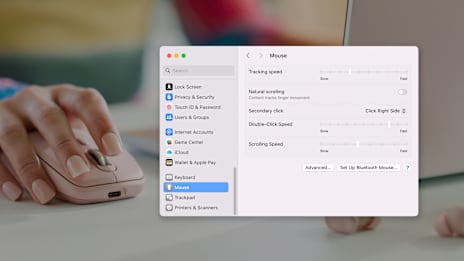
So ändern Sie die Mauszeigergeschwindigkeit unter Windows und Mac | Logitech
Erfahren Sie, wie Sie die Mauszeigergeschwindigkeit in Windows, macOS oder Gaming-Software ändern können. Verbessern Sie die Cursor-Geschwindigkeit und -Präzision mit dieser schnellen Schritt-für-Schritt-Anleitung.
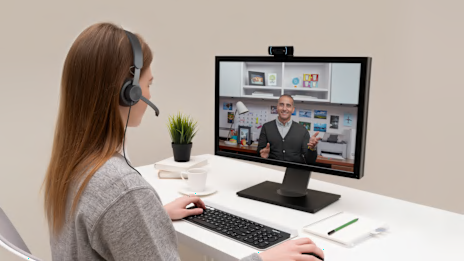
So verbinden Sie Ihre Webcam und Kopfhörer | Logitech
Erfahren Sie, wie Sie Ihre Logitech-Webcam einrichten und Ihre Bluetooth-Kopfhörer mit Ihrem PC oder Mac verbinden. Befolgen Sie unsere einfache Schritt-für-Schritt-Anleitung.
Leitfaden zur Einrichtung und Anpassung von Mausgesten | Logitech
Erfahren Sie, wie Sie Logitech-Mausgesten unter Windows und macOS einrichten. Kartieren Sie benutzerdefinierte Gestenzonen, erstellen Sie Workflows und steigern Sie die Navigationsgeschwindigkeit ganz einfach.
Die besten Webcams für die Nutzung im Home Office | Logitech
Finden Sie die besten Webcams für Laptops, Videoanrufe, Studenten und Remote-Arbeit. Vergleichen Sie die Funktionen, die Aufnahmequalität und wählen Sie die richtige Webcam für Ihr Home Office aus.